
使用 IDA Pro 对 Dalvik 指令进行动态调试
本文迁移自作者博客(2019-05),为当时环境下的操作实录,IDA 菜单路径在新版本中可能略有变化。
准备工作
- 一台 macOS / Windows 系统的电脑
- 一部已 root 的手机
- 一条数据线
- IDA Pro
- adb
- 需要调试的 APK
演示环境:macOS · 小米 5 Max · IDA Pro 7.0 64 位
开始
手机通过数据线连接电脑。
在手机上安装 Xposed Installer 工具,并安装 XInstaller 插件。安装完毕后,在 XInstaller 的「其他设置」中找到「调试应用」并勾选,勾选完毕后回到 Xposed Installer 软重启设备。
注:如果是未 ROOT 的设备,可以在 AndroidManifest.xml 的 application 标签里添加
android:debuggable="true",保存后进行二次打包。通过 adb install 将 APK 安装到手机:
bashadb install /Work/Demo/test.apk用 IDA Pro 打开 APK,选择
classes.dex文件。问:为什么是 classes.dex 文件呢? 答:classes.dex 是应用的主要执行程序,包含着所有的 Dalvik 指令。
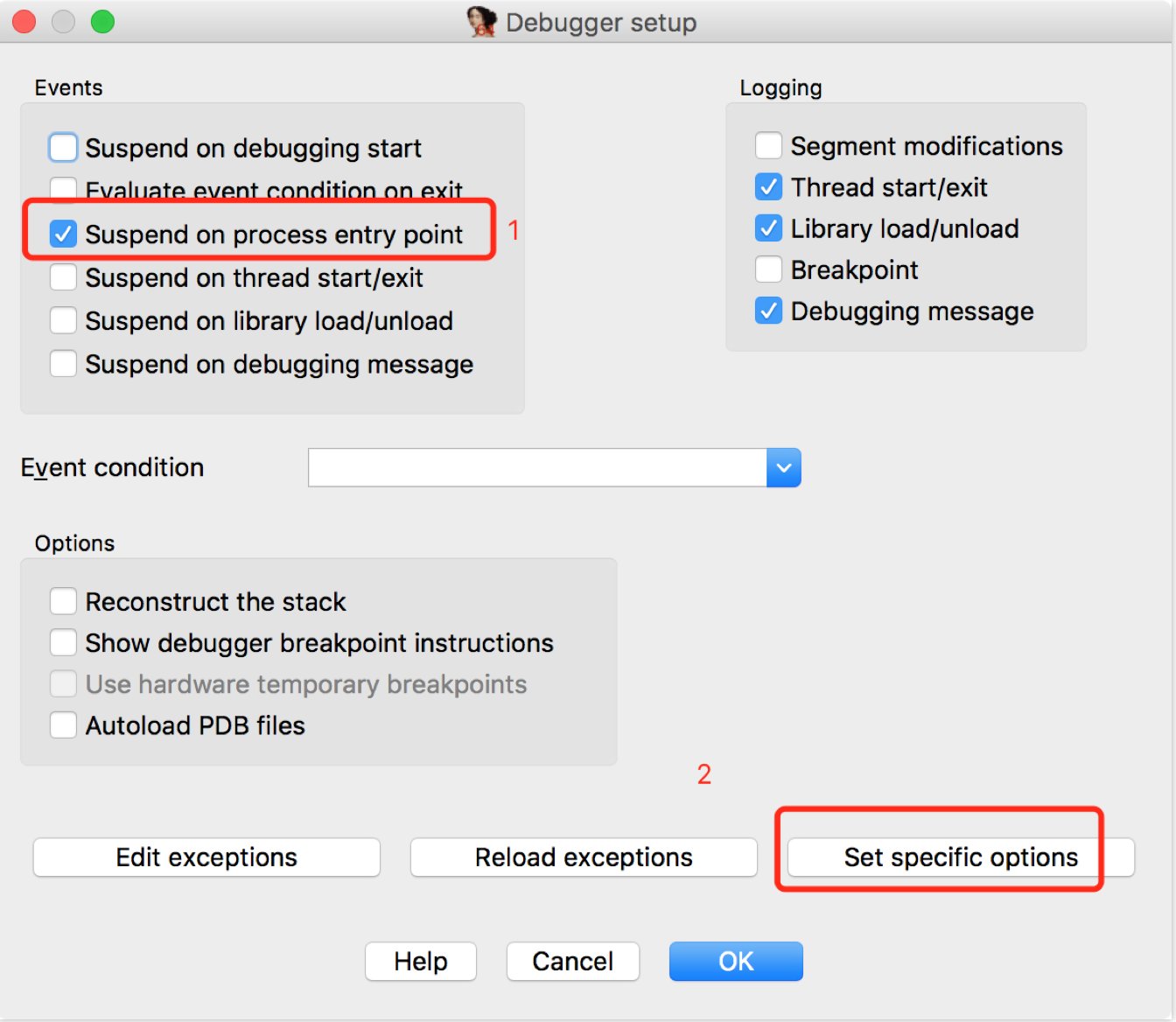
等待 IDA Pro 加载分析完毕后,依次点击菜单栏 Debugger → Debugger options,在弹出的窗口中勾选 Suspend on process entry point,并点击右下角的 Set specific options 按钮。
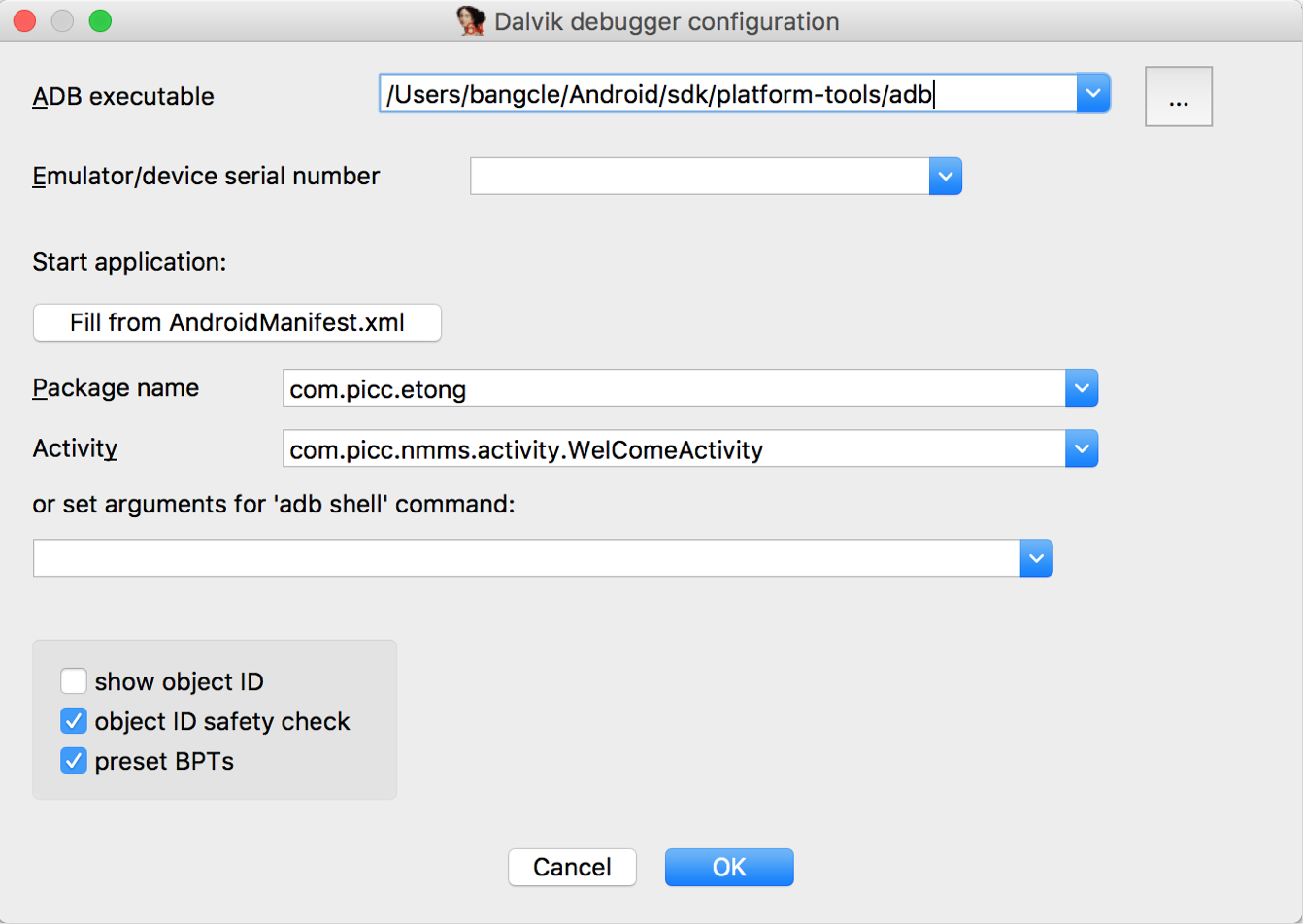
在新弹出的窗口中,填入 ADB executable 路径。然后点击 Fill from AndroidManifest.xml 按钮,IDA Pro 会自动加载 Package Name 和 Activity,最后点击 OK。
在菜单栏依次点击 Debugger → Process Options,在弹出的窗口中将 Port 改为 8700,其他保持不变。
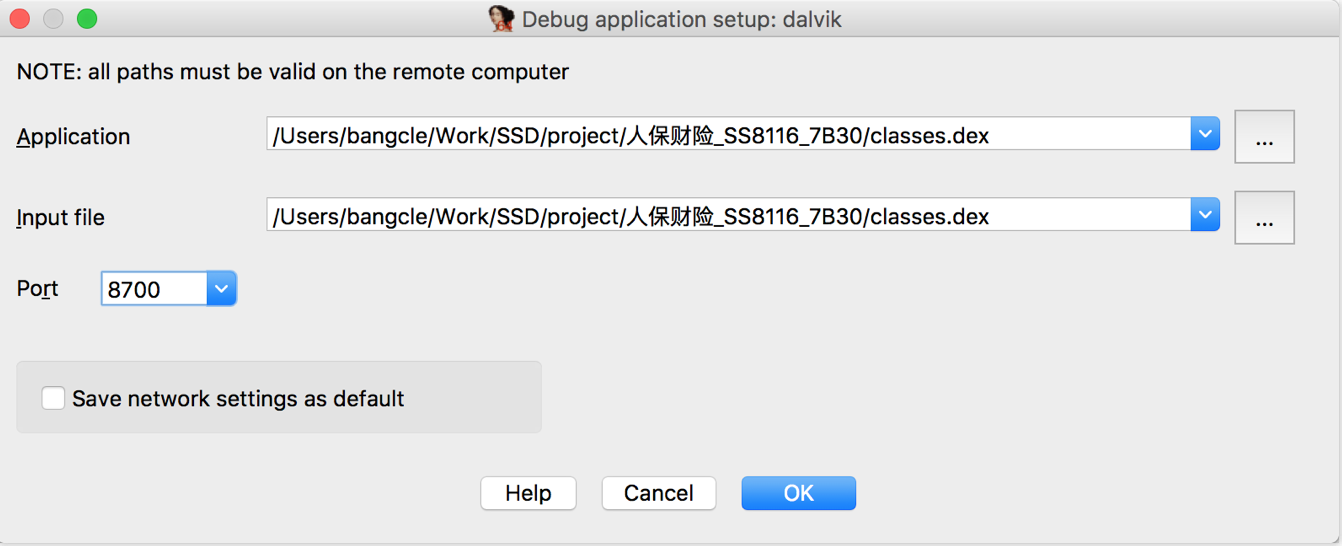
问:为什么是 8700 端口呢? 答:Android SDK 提供了一款工具 DDMS,用来监视 App 的运行状态和结果,它的默认端口是 8700。
到此所有准备工作就绪,可以下断点开始调试 App 了:结合前面打开的 classes.dex 找到对应的内存基址,定位到该基址打上断点。
使用技巧
- 打开本地变量窗口:点击菜单栏 debugger → use source level debugger,然后点击 debugger → debugger windows → locals。
- 单步跟踪:按下 F7(步入)或 F8(步过)。